


【簡単】自宅&コンビニで綺麗にプリント!塗り絵の印刷方法を徹底解説
🖨️ まずここだけ。印刷がきれいになる3つの設定
「線がかすれる」「はしが切れる」の原因は、ほとんどここです。
① 余白
なし
「フチなし」「余白:なし」を選びます。
ここが既定のままだと、絵のまわりが切れたり縮んだりします。② 倍率
100%
「用紙に合わせる」「シートに合わせる」は選ばないでください。
勝手に縮小されて、線が細くなります。③ 印刷品質
高品質
「はやい」「ドラフト」だと線がかすれます。
塗り絵は線がすべてなので、ここは上げてください。💡 手元が見えにくい方・小さなお子さんには、A3に拡大するのがおすすめです。
線と線のあいだが広がるので、はみ出しにくく、塗るのがぐっと楽になります。
自宅のプリンターがA4までなら、コンビニでA3にできます。
せっかくダウンロードした塗り絵、いざ印刷してみたら

色が薄い…
線がかすれてる…
そんな経験ありませんか?
この記事では、塗り絵をきれいに印刷するためのコツを、自宅とコンビニの両方に分けて詳しく解説します。おすすめのプリンターや用紙、印刷設定などもご紹介!
自宅でもコンビニでも、まるで市販品のような仕上がりを目指して、印刷をもっと楽しみましょう!
印刷方法別ガイド
▶ 自宅のプリンターで印刷する場合
- 塗り絵データ(PDF)をスマホまたはパソコンで開く
- プリンターの印刷設定を調整(印刷品質や用紙の種類)
- 印刷実行!
🖨 塗り絵印刷におすすめのプリンター
Canon TS203 インクジェットプリンター「PIXUS」
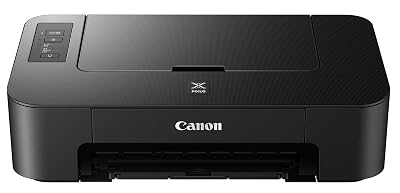


- コスパ抜群、家庭用にぴったり
- パソコン接続でシンプルに使える
- 価格はリンク先でご確認ください
Canon スマホ対応モデル

- スマホから直接プリントできて便利
- 初心者にもおすすめ
- 価格はリンク先でご確認ください
💡インクは「互換品」も選択肢に(※自己責任)
純正インクは高価なため、普段使いには互換インクが経済的です。
対応機種を確認して、信頼できる販売元を選びましょう。
あわせて読みたい

インク革命を家庭で使った感想|互換インクの選び方と注意点
子供がぬりえ大好きなんだけど、インク代が高くて… 印刷したいけど、インク残量が気になって『今日は1枚だけね』と言ってしまう こんにちは、ぬりえランドの管理人です…
▶ コンビニのマルチコピー機で印刷する場合

- データをUSBメモリやSDカードに保存
- コンビニのマルチコピー機に挿入
- 画面に従って印刷設定を選択
- 印刷スタート!
セブンイレブン・ローソン・ファミリーマートでは、スマホ専用アプリを使って簡単にプリントできます。
- セブンイレブン:ネットプリント
- ローソン/ファミマ:ネットワークプリント

コンビニで印刷する方法と料金(2026年8月時点)
プリンターが無くても、コンビニのマルチコピー機で印刷できます。 やり方によって料金が変わるので、そこだけ先に押さえてください。
| やり方 | 白黒A4 | カラーA4 | カラーA3 |
|---|---|---|---|
| USBメモリ・SDカードから 直接プリント |
10円 | 50円 | 80円 |
| スマホアプリから (ネットワークプリント) |
20円 | 60円 | 100円 |
※ ローソン公式サイトのマルチコピー機の料金より(2026年8月時点)。 セブン-イレブンのネットプリントも、普通紙の白黒A4は20円です。 料金と対応は変わることがあるので、各社の案内をご確認ください。
💡 塗り絵をたくさん刷るなら、USBメモリに入れていくほうが安く済みます。
当サイトの塗り絵はPDFなので、そのままUSBに入れて持っていけます。
10枚刷ると、アプリ経由との差は100円になります。
USBメモリで印刷する手順
- 塗り絵のPDFをパソコンでダウンロードし、USBメモリに保存します
- コンビニのマルチコピー機にUSBを挿します
- 画面で「プリントする」→「普通紙プリント」を選びます
- ファイルを選び、用紙サイズ・カラー・部数を指定します
- お金を入れてスタート。USBを抜き忘れないでください
スマホだけで印刷する手順
- スマホに塗り絵のPDFを保存します
- アプリを入れます。 セブン-イレブンは「かんたんnetprint」、 ローソン・ファミリーマートは「ネットワークプリント」です
- アプリでPDFを登録すると、予約番号が出ます
- お店のマルチコピー機で「プリント」を選び、予約番号を入れます
- 設定を確認して印刷。番号には期限があるので、当日か翌日までに行ってください
塗り絵印刷におすすめの用紙
| 用紙の種類 | 特徴 |
|---|---|
| コピー用紙(A4) | 安価・日常使いに最適 |
| 画用紙 | 色鉛筆やクレヨンの発色がよく、塗りやすい |
| 厚手の紙 | にじみにくく、重ね塗りもOK |
| 水彩紙 | 水彩絵の具を使いたい方におすすめ |
| 光沢紙 | 写真のような質感を楽しみたい方に |
※大量購入すると、1枚1円以下になることも!
綺麗に印刷するための3つのポイント
① 高画質の塗り絵データを選ぶ
印刷がぼやけないよう、300dpi以上の高解像度データを選びましょう。
② 用紙の種類を正しく選ぶ
塗り絵の素材に合った紙を使うだけで、仕上がりがグッと向上します。
③ プリンター設定を調整する
印刷品質は「高画質」「最高画質」などを選び、用紙設定も正確に!
まとめ
塗り絵を綺麗に印刷するには:
- 高画質データを使う
- 用紙にこだわる
- 印刷設定を調整する
この3つがポイント!
自宅でもコンビニでも、お店で買ったような綺麗な塗り絵が楽しめます。
ぜひこの記事を参考に、あなただけの素敵な作品を完成させてください♪
印刷のよくある質問
塗り絵を印刷すると、線が薄くなったりかすれたりします
印刷品質が「はやい」「ドラフト」になっている可能性が高いです。「高品質」に変えてください。インクが少なくなっている場合もあります。
絵のはしが切れてしまいます
倍率の設定が原因です。「用紙に合わせる」ではなく「100%」を、余白は「なし」を選んでください。
コンビニでの印刷はいくらですか?
USBメモリやSDカードから直接プリントする場合、白黒A4が10円、カラーA4が50円、カラーA3が80円です。スマホアプリから印刷する場合は、白黒A4が20円、カラーA4が60円、カラーA3が100円になります(2026年8月時点・ローソン公式より)。たくさん刷るなら、USBのほうが安く済みます。
プリンターが無くてもスマホだけで印刷できますか?
できます。セブン-イレブンは「かんたんnetprint」、ローソンとファミリーマートは「ネットワークプリント」というアプリで、PDFを登録すると予約番号が出ます。お店のマルチコピー機でその番号を入れれば印刷できます。
A3で大きく印刷したいのですが
コンビニのマルチコピー機ならA3が選べます。線と線のあいだが広がるので、小さなお子さんや、手元が見えにくい方にはA3がおすすめです。
どんな紙に印刷するのがいいですか?
普段づかいなら普通のコピー用紙で十分です。色鉛筆の発色を上げたいときや、水彩絵の具を使うときは、厚手の紙や画用紙を選んでください。
次に読む